
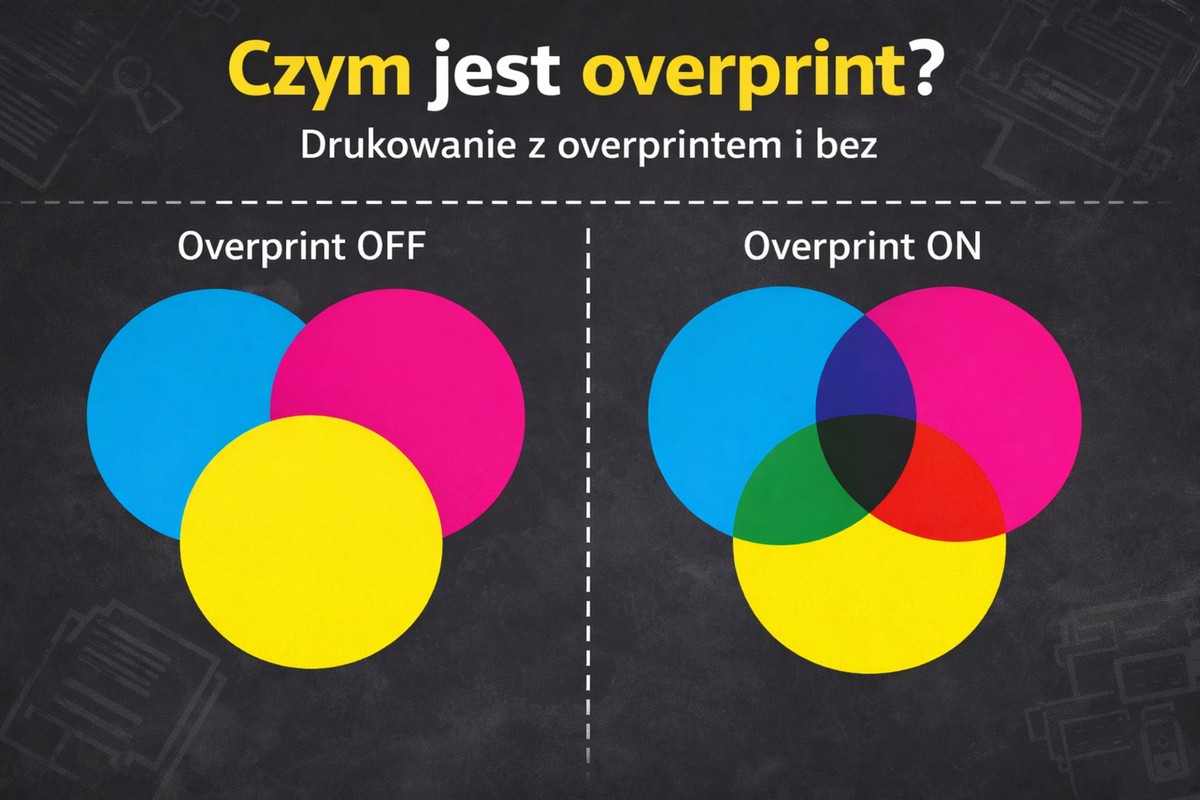
Overpint jest popularną funkcją programów graficznych – pozwala na nadruk dowolnego koloru rastrowego na tło zawierające już nadrukowane kolory (jednakże nie zawierające tego konkretnego koloru). W efekcie możesz uzyskać niezwykle gęste i intensywne kolory na wydruku oraz lepiej je dopasować do innych elementów graficznych. Jakie jeszcze możliwości daje overprint w druku?
Gdzie wykorzystywany jest overprint?
Opcja nadruku jest z powodzeniem stosowana w przypadku czarnych napisów umieszczanych na kolorowym tle. Sprawdza się doskonale, gdy zależy Ci na wyrazistości oraz atrakcyjności projektu i drukujesz:
- plakaty;
- ulotki składane;
- katalogi;
- inne materiały reklamowe.
Poza tym overprint jest wykorzystywany w rozwiązaniach designerskich.
Do czego prowadzi wyłączenie funkcji overprint?
Wyłączenie tej funkcji, czyli wybranie z tła, pozwala unikać mieszania i nakładania się ze sobą poszczególnych kolorów. Wtedy tło pod czarnym kolorem zostaje wycięte, a farba jest kładziona bezpośrednio na podłoże drukarskie (np. na papier). Wyłączony overprint posłuży w sytuacji, gdy chcesz uniknąć przenikania przez siebie kolorów lub uzyskać bardziej delikatne i rozmyte barwy na wydruku.
Takie rozwiązanie stosuje się głównie wtedy, gdy kolorystyka ma być oryginalna, zwłaszcza przy projektowaniu:
- ilustracji;
- zdjęć;
- grafik.
Overprint w technice druku offsetowego
Farby stosowane w druku offsetowym są nakładane na siebie warstwowo, podczas przechodzenia arkusza papieru przez maszynę drukarską. Aby nanieść kolory, dochodzi do przenoszenia wcześniej przygotowanej matrycy z farbą na zadrukowany materiał. Wałek drukujący z kolei sprawia, że farby trafiają na papier lub inną powierzchnię drukowania. Jeżeli w projekcie graficznym występują różne zachodzące na siebie elementy, wyłączana jest funkcja overprint.
O czym pamiętać przy stosowaniu funkcji overprint?
Włączona funkcja overprint w druku pozwala na nadrukowywanie czarnego tekstu na kolorowym tle. Nie ma mowy o złym spasowaniu liter, czyli sytuacji, w której pod czarnym tekstem widoczny jest biały cień. Korzystając z tej funkcji, pamiętaj o kilku kwestiach:
- nie stosuj funkcji overprint na białym kolorze;
- nadruk zadany na kolorze innym niż czarny może doprowadzić do błędów w druku;
- czasami pojawiają się błędy (nawet w nadruku czarnym kolorem) w postaci prześwitów lub delikatnego obrysu liter przy niewielki przesunięciu w druku.
Przed wysłaniem projektu do drukarni, skorzystaj z opcji podglądu nadruku.
Podgląd nadruku – jak sprawdzić?
Błędy możesz z łatwością sprawdzić w programie InDesign, Illustrator, Adobe Acrobat Reader lub używając opcji Podgląd Nadruku.
| Programy do sprawdzenia podglądu nadruku | Jak sprawdzić podgląd? |
| InDesign | Wykorzystaj skrót Ctrl + Alt + Shift + Y, kliknij górne menu Widok (View) i skorzystaj z opcji Podgląd Nadruku (Overprint Preview) |
| Illustrator | |
| Adobe Acrobat Reader | Rozwiń sekcję narzędzi Drukowanie (Printing), a następnie w oknie Podgląd Wyjściowy (Output Preview) odhacz opcję Symuluj Nadruk (Simulate Overprinting) |
Kiedy overprint jest szczególnie przydatny?
Funkcja overprint w druku jest szczególnie przydatna w następujących sytuacjach:
- cienkie linie i małe elementy;
- czarny tekst na kolorowym tle;
- druk offsetowy i fleksograficzny;
- projekty z użyciem kolorów spot.
Dodatkowo doskonale sprawdzi się w przypadku projektów z dużą ilością kolorowych obiektów nachodzących na siebie.
FAQ – najczęściej zadawane pytania
Jest to popularna funkcja programów graficznych, która pozwala na nadruk dowolnego koloru rastrowego na tło zawierające już nadrukowane barwy.
Ta funkcja wyłączana jest najczęściej wtedy, gdy kolorystyka ma być oryginalna, zwłaszcza podczas projektowania zdjęć, grafik czy ilustracji.
Podgląd nadruku bardzo łatwo sprawdzisz w programach takich jak InDesign, Illustrator czy Adobe Acrobat Reader.